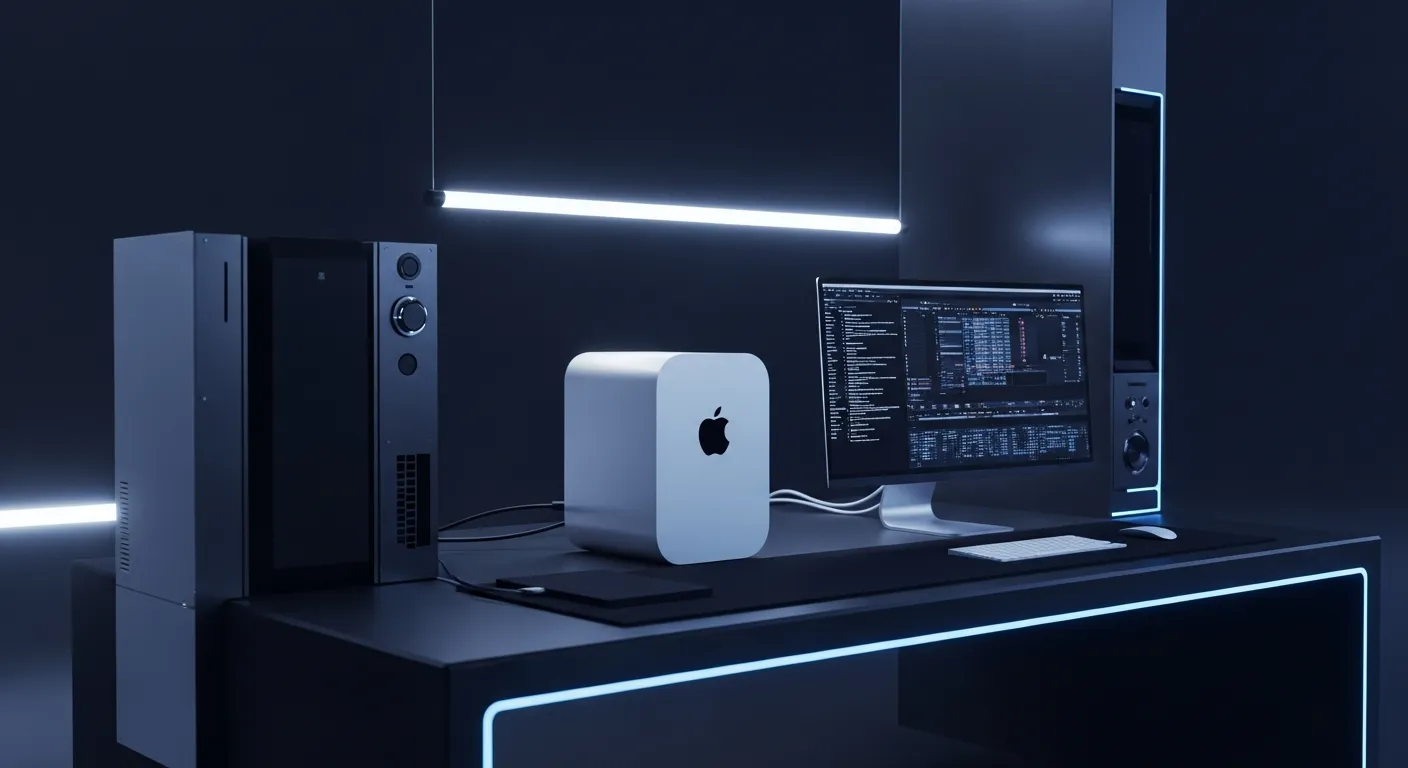
Transformer votre Mac Mini en Centre de Productivité Nomade : Le Guide « ROI & Sérénité »
L’utilisateur Reddit « vibecoding » soulève une question pertinente pour tout propriétaire de Mac Mini envisageant un usage nomade ou polyvalent : comment optimiser son utilisation sans la contrainte de câblage constant ? La frustration est palpable : faut-il investir dans un moniteur, une souris et un clavier dédiés, ou jongler avec des branchements répétés ? Cet article propose une approche stratégique pour transformer votre Mac Mini en une station de travail flexible, en privilégiant des solutions qui garantissent à la fois le retour sur investissement (ROI) et la sérénité opérationnelle.
💻 Pack Master Dev
Automatise ton code et tes tests avec les meilleurs outils IA.
Optimiser l’Accès au Mac Mini : Solutions de Bureau à Distance
La problématique centrale est d’accéder efficacement à votre Mac Mini, qu’il soit distant ou simplement non équipé de périphériques dédiés en permanence. Plusieurs solutions s’offrent à vous, chacune avec ses avantages :
- Solutions Commerciales (Astropad Workbench, VNC, TeamViewer) : Astropad Workbench, mentionné par l’utilisateur, se positionne comme une solution optimisée pour les flux de travail créatifs, offrant une faible latence et une intégration poussée avec iPad. Les protocoles VNC standards, bien que plus génériques, sont largement disponibles et gratuits (souvent intégrés à macOS), mais peuvent souffrir de latence dans des environnements réseau moins performants. TeamViewer et d’autres outils similaires offrent une facilité d’accès, même sur internet, mais impliquent souvent des coûts de licence et une dépendance vis-à-vis de serveurs tiers.
- Solutions Auto-Hébergées / Open Source (NoMachine, RustDesk) : Pour une souveraineté accrue et un meilleur contrôle des performances, des solutions comme NoMachine offrent une expérience fluide et sont gratuites pour un usage personnel. RustDesk, alternative open-source prometteuse, gagne en popularité pour son approche axée sur la vie privée et la possibilité d’auto-héberger le serveur de relais. Ces options minimisent les coûts récurrents et réduisent le risque lié à la dépendance de services externes.
- Utilisation Stratégique de Raspberry Pi / Mini-PC : Pour une solution plus « hardware » et permanente, un Raspberry Pi ou un mini-PC Linux peut être configuré pour émuler un moniteur et des périphériques (via des solutions comme
usbhid-ffou en configurant un serveur X). Le Mac Mini se connecte ensuite via SSH ou un bureau à distance léger (comme RDP viaxrdpsur le Pi) à cette « interface ». Cela permet d’avoir une machine dédiée pour votre flux de travail principal, tout en gardant le Mac Mini accessible pour des tâches spécifiques sans avoir à le débrancher.
Configuration « Headless » du Mac Mini : L’Essentiel
Pour une utilisation « headless » (sans écran connecté en permanence), plusieurs configurations sont nécessaires :
- Émulation d’Écran : Le Mac Mini a besoin de détecter un écran pour activer son mode graphique. Un « headless ghost » HDMI (un petit adaptateur USB-C ou HDMI) peut être branché sur le port vidéo pour simuler la présence d’un moniteur. Cela garantit que le Mac démarre correctement et offre une résolution d’écran appropriée pour le bureau à distance.
- Configuration Réseau Statique : Assurez-vous que votre Mac Mini dispose d’une adresse IP statique sur votre réseau local. Cela simplifiera grandement les connexions régulières depuis vos autres appareils. Vous pouvez configurer cela au niveau de votre routeur (réservation DHCP) ou directement dans les réglages réseau de macOS.
- Activation du Partage d’Écran ou VNC : Dans les Préférences Système de macOS, activez le « Partage d’Écran ». Cela utilise le protocole VNC. Pour des performances accrues ou pour des configurations plus complexes, vous pouvez installer et configurer un serveur VNC tiers ou utiliser les solutions mentionnées précédemment (NoMachine, RustDesk) qui gèrent leurs propres protocoles optimisés.
Exemple d’activation basique via Terminal :
sudo systemsetup -setremotecontrol 1Cette commande active le partage d’écran. La configuration des utilisateurs autorisés se fait via l’interface graphique.
Architecture « ROI & Sérénité » pour le Nomade Numérique
L’architecture idéale vise à maximiser la flexibilité tout en minimisant les coûts et les tracas.
- Base : Mac Mini avec Stockage Rapide : Investissez dans un Mac Mini avec un SSD rapide. C’est le socle de votre productivité.
- Accès Principal (Bureau / Fixe) : Utilisez un bureau à distance léger et performant comme NoMachine ou RustDesk. Configurez-les pour un démarrage automatique avec le système. L’utilisation d’un réseau local filaire (Ethernet) est fortement recommandée pour des performances optimales.
- Accès Secondaire (Nomade / Public) : Si vous avez besoin d’accéder à votre Mac Mini depuis l’extérieur de votre réseau local, RustDesk avec un serveur de relais auto-hébergé en France ou en Allemagne offre un excellent compromis entre sécurité, performance et souveraineté. Alternativement, un VPN sécurisé vers votre réseau domestique permet d’accéder au Mac Mini comme s’il était local.
- Périphériques Partagés : Pour votre environnement de travail principal, envisagez un KVM switch (Keyboard, Video, Mouse) si vous travaillez avec plusieurs ordinateurs, ou des solutions logicielles comme
SynergyouBarrierpour partager un seul clavier et une seule souris entre plusieurs machines connectées à votre réseau.
L’avis du Labo : La clé d’une stratégie « ROI & Sérénité » réside dans la modularité et la minimisation de la dépendance. Opter pour des solutions open-source auto-hébergeables, particulièrement pour le bureau à distance, vous offre une résilience et une maîtrise des coûts inégalées à long terme. L’investissement initial dans un émulateur d’écran et une configuration réseau stable est négligeable comparé aux gains en temps et en flexibilité. Pour les créatifs, l’exploration d’Astropad reste pertinente, mais il est crucial d’évaluer si ses coûts récurrents justifient les fonctionnalités spécifiques par rapport à des alternatives plus ouvertes. La souveraineté des données, un enjeu croissant, plaide fortement en faveur de solutions auto-hébergées, renforçant la sérénité globale.
Conclusion : Exécutez votre Hub de Productivité
La mise en place d’un Mac Mini en tant que hub de productivité nomade est à portée de main. Commencez par acquérir un émulateur d’écran HDMI et configurez une adresse IP statique. Expérimentez avec des solutions de bureau à distance comme NoMachine ou RustDesk pour évaluer celle qui correspond le mieux à vos besoins en termes de performance et de simplicité. Pour une utilisation régulière, l’installation de ces logiciels en mode « démarrage automatique » vous garantira un accès fluide. Envisagez des solutions de partage de périphériques si vous jonglez entre plusieurs machines. L’objectif est de créer un environnement où votre Mac Mini est toujours prêt, accessible, et performant, sans nécessiter de manipulations physiques constantes.